
Track sider på dansk og sider fra Danmark i Google Analytics
 Posted af
Som opfølgning på det tidligere indlæg her om hvor mange, der benytter sig af tilpasninger i Google ved hjælp af “Sider på dansk” og “Sider fra Danmark” kommer her en vejledning til hvordan du kan sætte et filter op i Google Analytics, der kan tracke brugen.
Filteret bliver noget mere interessant hvis du har et website, der er målrettet flere forskellige sprog. Du vil så kunne analysere om brugerne i de forskellige lande agerer anderledes i forhold til brugen af googlejusteringerne. Hvis det er tilfældet – kan du bruge det effektivt i din videre søgemaskineoptimering eller PPC kampagner.
Sådan tracker du “sider på dansk” og “Sider fra Danmark”
Opret en ny profil for dit website i Google Analytics. Derved kommer du ikke til at skade dine eksisterende data og kan således kigge isoleret på sprogjusteringerne. Du bør altid oprette en ny profil, når du foretager tilpasninger til Google Analytics.
Vælg tilføj en profil for et eksisterende domæne og giv den et relevant navn. Jeg har kaldt den GA Meta Google Søgestreng her.


Det er underordnet hvad du kalder profilen – så længe du selv kan finde den igen. Tryk udfør.
Find efterfølgende profilen i Google Analytics, tryk redigér og tilføj et nyt filter.
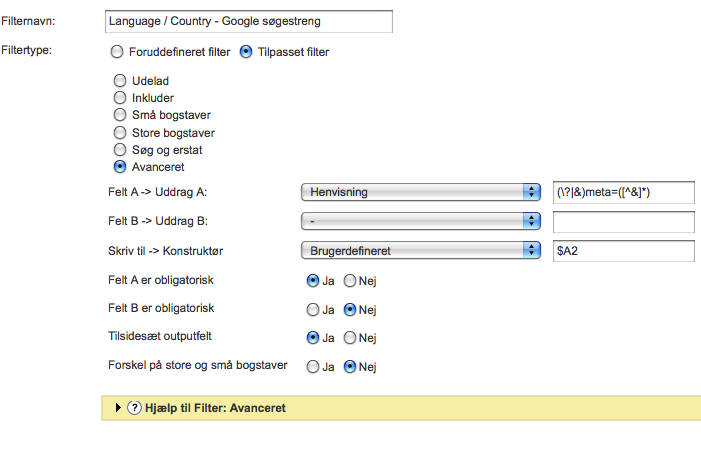
Giv filteret et relevant navn – vælg tilpasset filter og avanceret. Vælg henvisning i felt A og indsæt følgende: (\?|&)meta=([^&]*)
Vælg brugerdefineret i det sidste felt og indsæt $A2.
Det resterende behøver du ikke at ændre. Tryk gem og vent på data. :)
Google Analytics vil herefter indsamle data. Du finder det selv under Trafikkilder – Søgeord – Brugerdefineret værdi:
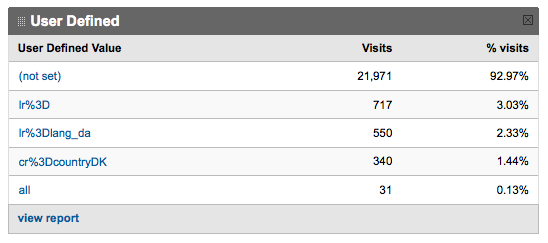
Filteret vil også tracke andre sprogtilpasninger – og viser derfor heller ikke kun de danske sprogtilpasninger.
Kudos går til André Scholten som har skrevet filteret.
Du er velkommen til at skrive herunder, hvis du har spørgsmål eller justeringer til filteret.
Adwords tricks – 11 tips til en kick-ass Adwords annonce
Indlægget her er det første af forhåbentligt mange gæsteindlæg på seoanalyst.dk. Og for at det hele ikke nødvendigvis altid skal handle om SEO, kommer her et indlæg om Google Adwords.
Indlægget her er skrevet af Frederik Trovatten.
Jeg vil gerne dele nogle tips til, hvordan du laver en rigtig god Google Adwords annoncetekst, som skaber flere salg.
Før du kaster dig ud i annoncetekstoptimering, skal du sikre dig, at du har de rigtige kampagneindstillinger på din Adwords konto.
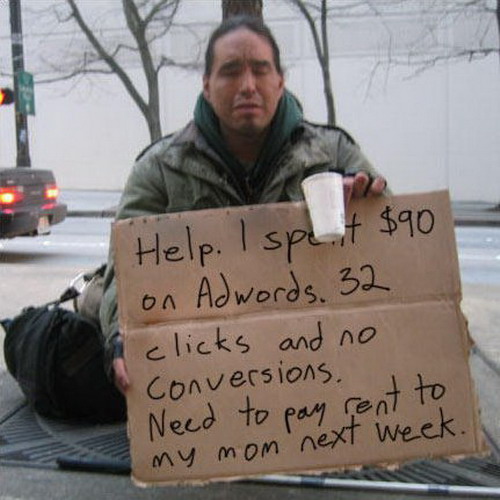
1. Sørg for at have de rigtige kampagneindstillinger i Adwords
Log ind på din Google Adwords konto, vælg en kampagne –> Tryk indstillinger og under “annoncerotation” vælg “rotér” og IKKE “optimér”. Hvis du vælger rotér bliver dine annoncetekster vist 50/50.
Hvis du derimod vælger “optimer” som Google automatisk foreslår, så vælger Google at vise den annonce med højest Click Trough Rate, og ikke nødvendigvis den med højest konverteringsfrekvens.
SÅ! Sæt dine kampagneindstillinger til roter og lad os kom i gang med at optimere din Adwords annoncetekster!
2. Sæt dig ind i brugerens sted og opfyld deres behov
Prøv at forestille dig hvad en bruger, som søger på et af dine søgeord, virkelig er interesseret i og opfyld de behov så godt som muligt i din annoncetekst. Hvis en bruger søger “billig computer”, så fokusér på prisen i din annonce. Søger brugeren “gamer computer”, så fokusér på hvor god den er til at spille på. Hvis en bruger søger generelt, så giv brugeren en generel annonce.
3. Brug dynamisk keyword insertion (DKI) i overskriften.
Når du skriver {KeyWord:søgeord} vil “søgeord” automatisk blive skiftet ud med det søgeord i din annoncegruppe, som har aktiveret annoncen. Så hvis du har ordet “køb computer” i din annoncegruppe og din overskrift, i din annoncetekst er {KeyWord:computer}. Så vil overskriften automatisk skifte til “Køb Computer”.
Ved brug af denne metode bliver din overskrift ofte identisk med brugerens søgning, hvorefter overskriften i din annoncetekst bliver markeret med fed. Når brugeren søger på Google og ser en annoncetekst med fed overskrift, som matcher deres søgning, vil du naturligvis får en høj Click Trough Rate (CTR).
Du kan både bruge {KeyWord:søgeord} i overskriften, linie 1, linie 2 og ikke mindst i din display-url i din annonce.
4. Husk Call-to-Action i Adwords annonceteksten
Fortæl brugeren hvad du vil have dem til. Hvis du vil have de skal tilmelde sig dit nyhedsbrev, så skriv “Tilmed dig vores Nyhedsbrev”. Hvis du sælger ting, så skriv “Køb nu!” En god Call-to-Action i en annoncetekst kan være afgørende for, om annonce kommer til at virke eller ej.
5. Er din annoncetekst unik?
Hvis alle dine konkurrenter bruger Dynamisk Keyword Insertion på en given søgning, så kan det være en fordel at lave en lidt atypisk annonce, som nødvendigvis ikke matcher brugerens søgning.
6. Less is more
Det er ikke nødvendigvis et plus at udnytte alle de tegn, du må skrive i Adwords-annoncen. Hvis alle de andre annoncører udnytter deres tekst 100%, så kan du med fordel være meget mere iøjnefaldende med en klar kort annoncetekst.
7. Få inspiration til din annoncer fra USA
Lav en søgning på engelsk på http://www.google.com/ncr efter dine søgeord, og få inspiration af de amerikanske annoncer.
8. Split-test altid dine adwordsannoncer
Du skal altid have 2 forskellige søgeord pr. annoncegruppe. Der er ingen undskyldning for ikke at have 2 annoncer i hver annoncegruppe. Det tager knap 5 sekunder at kopiere din bedste annoncetekst og lave en test med en ny Call-to-Action.
8. AIDA-modellen til Adwords annoncer.
Du kan lade dig inspirere at AIDA-modellen, når du laver adwordstekster. AIDA-modellem består af Attention, Interest, Desire, Action. Trækker din annonce opmærksomhed? Giver den interesse? Opfylder den brugers ønske? Og opfordrer din annonce til en handling?
9. Lille ændring, stor forskel
Lad mig gætte.. Hvis man Googler dit brand. Eks. www.computerbiksen.dk, så har du enten;
1. Ikke valgt af bruge Adwords-kroner på dit brand som søgeord.
2. Skrevet en kedelig generel annoncetekst som leder til forsiden af din hjemmeside?
Nu skal du prøve noget interessant.
Størstedelen af dem som søger på dit brand, kender allerede din hjemmeside/navn. De har måske fået dig anbefalet af en ven, handlet hos dig før eller noget helt tredje.
Men har du prøvet at lande dine “brand-besøg” på en anden side end din forside?
Prøv at lave 2 annoncetekster, som roterer 50/50 i en annoncegruppe KUN med brand-søgeord. Du skriver en annonce, som egner sig til din “forside” og så laver du en annonce, som enten er super-aktuel, et vanvittig godt tilbud eller noget helt tredje.
Måske får du færre konverteringer, måske får du flere. Når dagen er omme og testen er signifikant, så kan du se hvor mange Kr/øre du har tjent på hver annonce. The beauty of Adwords :) Når du fundet den bedste annonce, så skal du selvfølgelig blive ved med at optimere og optimere og… Hvis du prøver forsøget af, så vil jeg meget gerne høre effekten, ligemeget resultat.
10. Et par hurtige tips til annonceoptimering
Du kan teste alt, men for at give dig noget konkret at teste, så kan du prøve følgende:
- Giver din annoncetekst mening hvis du bytter rundt på linie 1 og linie 2? Hvis ja, så prøv
- Pres dit budskab + Call to action ind i 1 linie og brug den sidste linie til en smiley: “:)” – Du har ikke prøvet den vel? Jeg garanterer ikke for at den virker – Men jeg har set linie 2 med en smiley virke bedre end 5 andre tekster.
- “Hurtig Levering” er altid god hvis du sender varer.
- {KeyWord:søgeord} + Linie 1: køb Linie 2: nu får ofte høj CTR og fin konvertering.
11. Klassikeren
Test.
Hvis du vil gøre alvor af dine annoncetekstoptimering, så skal du virkelig tage dine test seriøst, tilstræbe den bedste performance, få blod på tanden, lære af din fejl og være evigt nysgerrig efter at teste alt, abosolut ALT!
Håber du har fået inspiration til at splitteste dine annonce.
For yderligere tips til Adwords bør du følge Frederik på Twitter @trovatten. Frederik arbejder til daglig som PPC specialist og blogger selv på trovatten.dk.
Indlægget her vil blive fulgt op af tilsvarende.
Google Webmaster Tool – sådan registrerer du dit website
Google webmaster tool er et særdeles værdifuldt værktøj, der hjælper webmaster og hjemmesideejere med at få yderligere indsigt i hvordan Googles robot crawler og indekserer hjemmesiden. Værktøjet er gratis og giver en mængde værdifuld information omkring websitet. Informationer man kan benytte til at opnå en bedre indeksering og dermed også bedre placering i søgemaskinen.
Sådan registrer man en hjemmeside i Google Webmaster Tool:
- Hvis du ikke allerede er i besiddelse af en Google konto, kan du oprette en her. Man skal have en Google konto for at kunne verificere Google Webmaster Tool.
- Når kontoen er oprettet – skal du logge ind i Google Webmaster Tool
- Når du er logget ind – skal du vælge “Add a site” og indtaste din webadresse. Du kan tilføje op til 1000 sites.
- Når websitet er indtastet skal du verificere, at du er den retmæssige ejer eller webmaster bag sitet. Du skal derfor vælge hvilken verificeringsmetode, du ønsker.
Google Webmaster Tool kan verificeres på tre forskellige måder
Enten ved at indsætte et meta tag i koden på forsiden af dit website. Vælg meta tag som verifikationsmetode og kopiér meta tagget som gives ind i <head> sektionen på dit website. Meta tagget vil se ud som følgende:
<meta name=”google-site-verification” content=”234567890abcedefghijklmnopqrstuvxyz” />
Når meta tagget er placeret korrekt – vælger du verify. For at Google Webmaster Tool skal fungere, skal det pågældende meta tag hele tiden være at finde i <head>.
Den anden verifikationsmetode er ved at uploade en fil i roden på den server, dit website er placeret på.
Vælg upload en HTML fil og download den fil som angivet fra Google.
Filen vil se ud som sådan: googlee1234567890abcedefghijklmnopqrstuvxyz.html
Filen skal så efterfølgende placeres, så den kommer til at ligge som www.dit-domæne.dk/googlee1234567890abcedefghijklmnopqrstuvxyz.html
Når filen er placeret korrekt – vælger du verify. For at fungere skal HTML filen hele tiden være tilgængelig i roden på dit website.
Endelig kan du verificere ved at tilføje en DNS record. I modsætning til de to ovenstående kræver denne for verificering lidt mere kendskab til opsætning af domæner.
Vælg “Add DNS record” og opsæt en TXT record i dit domæne DNS. Du skal så tilføje en TXT record, der ser ud som nedenfor:
google-site-verification: 1234567890abcedefghijklmnopqrstuvxyz
Verificering ved hjælp af DNS tager som regel lidt længere tid end de ovenstående – og ligesom dem, skal TXT recorden hele tiden være opsat for at Google Webmaster Tool fungerer korrekt.
Så snart Google Webmaster Tool er verificeret, vil du have adgang til de data, som Google har samlet op om dit site.
online markedsføring Categories


Få nyhedsbrev:
Seneste indlæg
- Link Building i 2016 – 10 svar fra de største danske SEO eksperter
- Få 20% bedre load-tider med HTTP/2 protokollen
- Derfor skal du aldrig droppe tanken om dit drømmedomæne
- SEMAward 2015 – vinderne er fundet
- De 96 bedste artikler, blogposts, debatindlæg og podcasts om online markedsføring
Mest læste indlæg
- Link building 2012 – 12 håndgribelige tips fra de største danske eksperter
- Det perfekte SEO title tag
- Google+ (plus) – med Google Circles – Googles Sociale netværk
- Yahoo! skifter til Bing – hvad med Site Explorer?
- Utraditionelle Off-Page SEO Strategier
- Adwords tricks – 11 tips til en kick-ass Adwords annonce
- Google Places – udfyld det perfekt (Local business Center)
- Nyt Google+ Dashboard – saml dine Google produkter ét sted
- Google Pandaen er Tam, Uden Tænder og Ganske Harmløs
- Google Webmaster Tool – sådan registrerer du dit website
Seneste kommentarer
- til 14 spørgsmål og svar om link building – sådan foretager du link building i 2014
- til Link Building i 2016 – 10 svar fra de største danske SEO eksperter
- til 13.880 grunde til at du skal kommentere på blogs
- til 13.880 grunde til at du skal kommentere på blogs
- til Utraditionelle Off-Page SEO Strategier